Controles y HUD en Make Your Phone Case
Tips de control por plataforma para que stickers, ventas y menús se sientan precisos en PC, teléfono o consola.
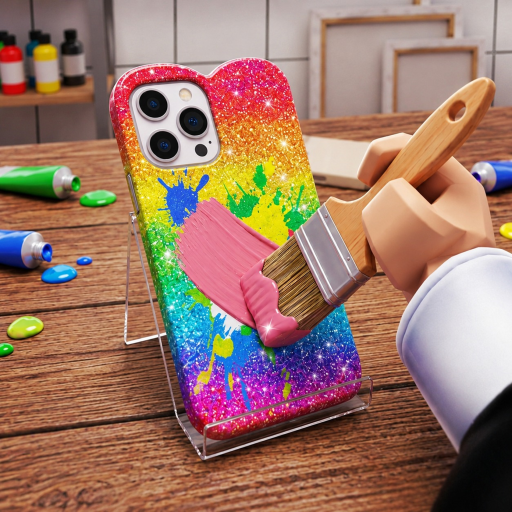
Make Your Phone Case es un sim creativo de tienda, así que tu verdadera “skill de combate” es el control preciso del cursor o el tacto en el canvas de diseño, más fluidez de menús en el piso de la tienda. Esta guía explica cómo sentirte cómodo en PC, móvil y consola mientras diseñas fundas, atiendes clientes, abres subastas, publicas en Caseagram y contratas trabajadores en la experiencia de Crafty Creations.
Roblox remapea algunas entradas según el dispositivo, y los parches pueden mover etiquetas de botones. Tras la ventana de actualización del 14 de noviembre de 2026—y cualquier mantenimiento futuro—vuelve a chequear dónde quedan Codes, Caseagram y los paneles de trabajadores. Combina esta página con Primeros pasos si aún estás aprendiendo el bucle.
Controles de PC: precisión primero
En desktop o laptop, la mira del mouse es tu ventaja para colocar stickers y trabajar el color fino.
- Mover / mirar: WASD estándar de Roblox + mirada con mouse mientras recorres la tienda.
- Interactuar: haz clic en los prompts cerca del banco de diseño, caja, tablero de subastas, terminal de Caseagram o escritorio de trabajadores.
- Canvas de diseño: clic para elegir tools, arrastra stickers y empuja piezas despacio para alinear. Usa movimientos pequeños del mouse cerca de los bordes para que el arte no se meta bajo los recortes de cámara.
- Menús: abre el menú de la experiencia para Codes, upgrades de tienda y ajustes. Mantén el cursor libre—no sostengas look con clic derecho mientras intentas acertar botones de UI.
- Cámara: aléjate un poco al colocar patrones grandes para ver la silueta completa de la funda.
Los jugadores de PC deberían mantener una mano en WASD para caminar entre estaciones y la otra libre para clics rápidos de UI durante una oleada de clientes. Si las ventas se sienten frenéticas, pausa la mirada libre, atiende la cola y luego vuelve a explorar.
Controles móvil: tacto y zoom
Teléfonos y tablets son populares en Make Your Phone Case, pero un dedo grueso puede arruinar un diseño casi terminado.
- Movimiento: joystick virtual; camina con calma entre banco y mostrador.
- Diseño: toca las tools una vez y luego arrastra stickers con el dedo firme. Haz pinch-zoom del canvas siempre que Roblox o la UI del juego lo permitan para colocar charms pequeños con más facilidad.
- Confirmar acciones: revisa dos veces los prompts de vender y publicar—en móvil es fácil aceptar diálogos por accidente.
- Vertical vs horizontal: el horizontal suele dar un espacio de diseño más ancho; cambia si los stickers se sienten apretados.
- Rendimiento: cierra apps en segundo plano si el canvas tartamudea al apilar efectos.
Cuando la cola es larga, prioriza plantillas simples que puedas terminar rápido al tacto y deja los stacks elaborados de glitter para momentos más tranquilos. La guía Cómo diseñar fundas explica layouts legibles que igual se ven premium sin fiddling pixel-perfect.
Controles de consola: stick y foco de UI
Jugadores de Xbox y PlayStation usan mira con stick más el modelo de foco de UI de Roblox en consola.
- Muévete con el stick izquierdo; mira con el derecho mientras exploras la tienda.
- Resalta interactuables con cuidado antes de pulsar confirmar—bancos de diseño y cajas pueden quedar cerca.
- En menús, navega con el d-pad o el stick y confirma solo cuando el botón correcto esté resaltado.
- Para trabajo de stickers, frena el stick derecho cerca de los bordes; pasarte de largo es la frustración más común en consola.
- Si los ajustes de Roblox permiten remapear acciones frecuentes, asigna abrir menú e interactuar a botones de cara cómodos.
Las sesiones de consola ganan con juego “plantilla primero”: prepara dos diseños vendedores seguros y usa precisión de stick solo en una funda hero por sesión para Caseagram o subastas.
Checklist de alfabetización del HUD
Sin importar la plataforma, aprende estas zonas del HUD temprano:
- Lectura de cash / moneda — conoce tu saldo gastable antes de upgrades.
- Cola de clientes o tags de pedido — empatar colores y temas antes de decorar para ti.
- Rail de tools de diseño — colores, stickers, patrones, undo/clear si está disponible.
- Prompts de tienda / caja — completa ventas sin alejarte a mitad del pedido.
- Entradas sociales — botones de post en Caseagram y listado de subasta.
- Staff / upgrades — paneles de contratación y mejora de tienda.
- Entrada de Codes — localízala una vez para que canjear promos sea indoloro después (Cómo canjear códigos).
Si un parche reordena iconos, camina la tienda una vez y toca cada interactuable antes de empezar un grind de dinero. El Hub de actualizaciones rastrea cuándo los bumps de metadatos sugieren un re-chequeo.
Ergonomía del canvas de diseño
Buenos hábitos de control suben el valor de venta:
- Coloca primero el sticker focal y luego los acentos de apoyo.
- Mantén el arte crítico lejos de agujeros de cámara y biseles del borde.
- Usa alto contraste para que los clientes “lean” el tema de un vistazo.
- Deshaz errores tempranos en lugar de apilar más stickers sobre una base mala.
- Guarda un layout reproducible que puedas reconstruir bajo presión de tiempo.
El consejo profundo de estilo vive en Cómo diseñar fundas y las ideas de motivos ranking en la Clasificación de estilos de diseño.
Tips de movimiento en el piso de tienda
- Traza la ruta más corta de banco → mostrador → Caseagram/subasta cuando corras el bucle de Ganar dinero rápido.
- No te quedes AFK en las puertas; otros jugadores comparten servidores de seis personas.
- Cuando hayas contratado trabajadores (Contratar trabajadores), párate donde aún puedas supervisar calidad mientras ellos cubren tareas de volumen.
- Tras listar una subasta (Vender y subastar), vuelve al mostrador de inmediato para que los walk-ins no queden ignorados.
Accesibilidad y comodidad
- Baja gráficos si los previews de stickers van lentos.
- Aumenta la escala de UI en ajustes de Roblox si los botones son difíciles de acertar en teléfonos pequeños.
- Toma pausas cortas en sesiones largas de diseño—la tensión de mano en móvil es real.
- Usa auriculares si dependes de cues de venta o notificaciones.
Drill de práctica (diez minutos)
- Camina banco → mostrador → Caseagram sin abrir el prompt equivocado.
- Coloca cinco stickers con precisión en una funda en blanco.
- Completa dos ventas a clientes sin mistapear confirmar.
- Abre y cierra la UI de Codes una vez.
- Anota una molestia de control y ajusta cámara, zoom o binds.
Dominar los controles no reemplaza la estrategia, pero quita fricción de cada otra guía de este wiki. Cuando el HUD se sienta automático, invierte cerebro en branding, precios y upgrades de tienda en lugar de pelearte con el dispositivo de entrada.
Preguntas frecuentes
Respuestas rápidas a las dudas más comunes.
¿Cuáles son los mejores controles para diseñar fundas en PC?
Usa el mouse para colocar stickers con movimientos pequeños cerca de los bordes, aléjate para ver la funda completa y evita sostener look mientras haces clic en botones de UI.
¿Cómo diseño con precisión en móvil?
Haz pinch-zoom cuando puedas, arrastra stickers despacio, prefiere horizontal para más espacio de trabajo y revisa dos veces confirmar venta o post antes de tocar.
¿Los jugadores de consola necesitan otras estrategias?
Sí. Apóyate en plantillas simples en horas punta y reserva la precisión del stick para una funda hero por sesión destinada a Caseagram o subastas.
¿Dónde está el botón de Codes?
Está en el menú de la experiencia o el HUD y puede moverse tras parches. Localízalo una vez en el onboarding y re-chequéalo después de actualizaciones.
¿Qué guía leo después de controles?
Sigue con Cómo diseñar fundas para calidad de layout y luego Upgrades de tienda cuando estés listo para gastar cash en capacidad.