Steuerung und HUD in Make Your Phone Case
Plattformfreundliche Tipps, damit Sticker-Platzierung, Verkäufe und Menüs auf PC, Handy oder Konsole präzise bleiben.
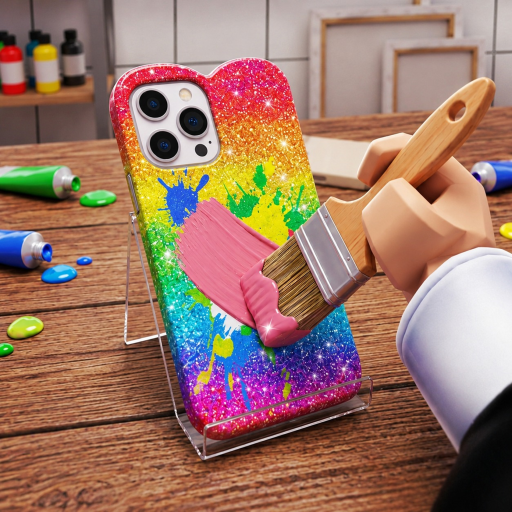
Make Your Phone Case ist ein kreativer Shop-Sim—dein echtes „Combat-Skill“ ist präzise Maus- oder Touch-Kontrolle auf der Design-Canvas plus schnelle Menü-Kompetenz auf der Verkaufsfläche. Dieser Guide erklärt, wie du dich auf PC, Mobile und Konsole wohlfühlst, während du Cases designst, Kunden bedienst, Auktionen öffnest, auf Caseagram postest und Mitarbeiter in der Crafty-Creations-Experience einstellst.
Roblox mappt Inputs je Gerät um, und Patches können Button-Labels verschieben. Nach dem Update-Fenster vom 14. November 2026—und jeder späteren Wartung—prüfe erneut, wo Codes, Caseagram und Mitarbeiter-Panels sitzen. Kombiniere diese Seite mit Erste Schritte, falls du den Loop noch lernst.
PC-Steuerung: Präzision zuerst
Auf Desktop oder Laptop ist Maus-Aim dein Vorteil für Sticker-Platzierung und feine Farbarbeit.
- Bewegen / Umschauen: Standard-Roblox WASD + Mausblick, während du durch den Shop läufst.
- Interagieren: Klicke Prompts an der Design-Bank, Kasse, Auktionsbrett, Caseagram-Terminal oder am Mitarbeiter-Schreibtisch.
- Design-Canvas: Tools anklicken, Sticker ziehen und Teile langsam justieren. Kleine Mausbewegungen an den Rändern, damit Kunst nicht unter Kamera-Ausschnitte rutscht.
- Menüs: Experience-Menü für Codes, Shop-Upgrades und Einstellungen öffnen. Cursor frei halten—nicht Rechtsklick-Look halten, während du UI-Buttons triffst.
- Kamera: Leicht herauszoomen, wenn große Patterns sitzen, damit die volle Case-Silhouette sichtbar bleibt.
PC-Spieler halten eine Hand auf WASD für Wege zwischen Stationen und die andere frei für schnelle UI-Klicks im Kundenansturm. Wirkt der Verkauf hektisch, pausiere den Kamera-Look, bediene die Warteschlange und kehre dann zum Free-Look zurück.
Mobile-Steuerung: Touch und Zoom
Handys und Tablets sind bei Make Your Phone Case beliebt, aber dicke Finger können ein fast fertiges Design ruinieren.
- Bewegung: Virtueller Joystick; bewusst zwischen Bank und Theke laufen.
- Design: Tools einmal tippen, dann Sticker mit ruhigem Finger ziehen. Pinch-Zoom der Canvas nutzen, wann immer Roblox oder die Spiel-UI das erlauben, damit kleine Charms leichter sitzen.
- Aktionen bestätigen: Verkaufs- und Post-Prompts doppelt prüfen—Mobile-Dialoge sind leicht versehentlich zu akzeptieren.
- Hoch- vs. Querformat: Querformat gibt oft mehr Design-Platz; wechsle, wenn Sticker beengt wirken.
- Performance: Hintergrund-Apps schließen, falls die Canvas beim Layering von Effekten ruckelt.
Bei langer Warteschlange nimm einfache Templates, die du auf Touch schnell fertigstellst, und spare aufwendige Glitzer-Stacks für ruhigere Momente. Der Guide Cases designen erklärt lesbare Layouts, die trotzdem premium wirken—ohne pixelgenaue Fummelei.
Konsolen-Steuerung: Stick-Aim und UI-Fokus
Xbox- und PlayStation-Spieler nutzen Stick-Aim plus das Roblox-Konsolen-UI-Fokusmodell.
- Mit dem linken Stick bewegen; mit dem rechten Stick umschauen, während du den Shop erkundest.
- Interaktives sorgfältig highlighten, bevor du bestätigst—Design-Bank und Kasse können nah beieinander stehen.
- In Menüs mit D-Pad oder Stick navigieren und nur bestätigen, wenn der richtige Button hervorgehoben ist.
- Bei Sticker-Arbeit den rechten Stick an Rändern verlangsamen; Überschießen ist die häufigste Konsolen-Frustration.
- Erlaubt Roblox Remapping häufig genutzter Aktionen, binde Menü öffnen und Interagieren auf bequeme Face-Buttons.
Konsolen-Sessions profitieren von „Template first“: zwei sichere Verkäufer-Designs vorbereiten, Stick-Präzision dann nur für ein Hero-Case pro Session für Caseagram oder Auktionen nutzen.
HUD-Literacy-Checkliste
Unabhängig von der Plattform lerne diese HUD-Zonen früh:
- Cash-/Währungsanzeige — ausgebbares Guthaben vor Upgrades kennen.
- Kundenwarteschlange oder Request-Tags — Farben und Themes matchen, bevor du für dich selbst dekorierst.
- Design-Tool-Leiste — Farben, Sticker, Patterns, Undo/Clear falls verfügbar.
- Shop-/Kassen-Prompts — Verkäufe abschließen, ohne mitten in der Bestellung wegzulaufen.
- Social-Einstiege — Caseagram-Posten und Auktions-Listing-Buttons.
- Personal / Upgrades — Mitarbeiter-Hire und Shop-Verbesserungs-Panels.
- Codes-Eingabe — einmal finden, damit Promo-Einlösen später schmerzlos ist (Codes einlösen).
Verschiebt ein Patch Icons, gehe einmal durch den Shop und tippe jedes Interaktive an, bevor du einen Geld-Grind startest. Der Update-Übersicht trackt, wann Metadaten-Bumps ein erneutes Prüfen nahelegen.
Design-Canvas-Ergonomie
Gute Steuerungs-Gewohnheiten heben den Verkaufswert:
- Fokus-Sticker zuerst platzieren, dann unterstützende Akzente.
- Kritische Kunst von Kamera-Löchern und Kanten-Fasen fernhalten.
- Hohen Kontrast nutzen, damit Kunden das Theme auf einen Blick „lesen“.
- Frühe Fehler undoen statt mehr Sticker auf eine schlechte Basis zu stapeln.
- Ein reproduzierbares Layout speichern, das du unter Zeitdruck neu bauen kannst.
Tiefe Style-Tipps stehen in Cases designen und gerankte Motiv-Ideen in der Design-Styles-Rangliste.
Tipps zur Shop-Boden-Bewegung
- Kürzesten Weg Bank → Theke → Caseagram/Auktion laufen, wenn du den Loop aus Schnell Geld verdienen fährst.
- Nicht in Türöffnungen AFK stehen; andere Spieler teilen Sechs-Personen-Server.
- Sind Mitarbeiter eingestellt (Mitarbeiter einstellen), stehe so, dass du Qualität noch beaufsichtigst, während sie Volumen-Tasks decken.
- Nach dem Listen einer Auktion (Verkaufen und auktionieren) sofort zur Theke zurück, damit Laufkundschaft nicht ignoriert wird.
Accessibility und Komfort
- Grafik senken, falls Sticker-Previews laggen.
- UI-Skalierung in Roblox-Einstellungen erhöhen, wenn Buttons auf kleinen Handys schwer zu treffen sind.
- Kurze Pausen bei langen Design-Sessions—Handbelastung auf Mobile ist real.
- Kopfhörer nutzen, falls du dich auf Verkaufs- oder Notification-Cues verlässt.
Übungsdrill (zehn Minuten)
- Bank → Theke → Caseagram laufen, ohne den falschen Prompt zu öffnen.
- Fünf Sticker präzise auf ein Blanko-Case setzen.
- Zwei Kundenverkäufe abschließen, ohne Confirm falsch zu tippen.
- Codes-UI einmal öffnen und schließen.
- Eine Steuerungs-Störung notieren und Kamera, Zoom oder Binds anpassen.
Steuerung zu meistern ersetzt keine Strategie, aber entfernt Reibung aus jedem anderen Guide in diesem Wiki. Sobald das HUD automatisch wirkt, investiere Hirnschmalz in Branding, Pricing und Shop-Upgrades statt gegen das Eingabegerät zu kämpfen.
Häufig gestellte Fragen
Schnelle Antworten auf die häufigsten Fragen.
Welche Steuerung eignet sich am besten zum Case-Designen auf dem PC?
Maus für Sticker-Platzierung mit kleinen Bewegungen an den Rändern, herauszoomen für die volle Case-Ansicht und Look nicht halten, während du UI-Buttons klickst.
Wie designe ich präzise auf Mobile?
Pinch-Zoom wenn möglich, Sticker langsam ziehen, Querformat für mehr Arbeitsfläche bevorzugen und Verkaufs- oder Post-Bestätigungen doppelt prüfen.
Brauchen Konsolen-Spieler andere Strategien?
Ja. Einfache Templates für Stoßzeiten nutzen und Stick-Präzision für ein Hero-Case pro Session aufheben, das für Caseagram oder Auktionen bestimmt ist.
Wo ist der Codes-Button?
Er sitzt im Experience-Menü oder HUD und kann nach Patches wandern. Finde ihn einmal beim Onboarding und prüfe nach Updates erneut.
Welchen Guide sollte ich nach der Steuerung lesen?
Weiter mit Cases designen für Layout-Qualität, dann Shop-Upgrades, sobald du Cash in Kapazität stecken willst.